DIGITALEREN.BE
Deadlines bekendmaken via Toledo
Er werden nieuwe Toledo-deepdive-sessies gepland over evaluatie in Toledo
in april > mei 2026
Een evaluatietool toevoegen aan Toledo, zoals een opdracht of toets, kan verschillende functies hebben. Eén daarvan is studenten helpen bij het plannen van de evaluaties doorheen het semester door het bekendmaken van deadlines en tijdsbesteding voor taken, opdrachten, toetsen, enz…
In deze Digitaleren-tip maak je kennis met mogelijke functies van evaluatietools in Toledo. Met de opdrachten-tool als houvast, sta je vervolgens stil bij de effecten van naamgeving, instellingen en voorwaarden voor het tonen van deadlines aan studenten.
Op het einde vind je nog een overzicht van de nieuwe Toledo-deepdives die we dit academiejaar starten.
Functies van evaluatietools in Toledo
In de cursusinhoud voeg je als docent leermodules en mappen toe om structuur aan te brengen voor de student.
Binnen deze structuur voeg je opdrachten, toetsen of andere evaluatietools voor formatieve of permanente evaluatie toe.
Evaluatietools aan een Toledo-cursus toevoegen heeft meerdere functies:
- Studenten helpen bij het plannen van de evaluatie, o.m. door de evaluatietools tijdig zichtbaar te maken, een einddatum in te geven en in de beschrijving planningsinformatie toe te voegen.
- Studenten informeren over en instructies geven bij de evaluatie, o.m. door in de beschrijving duidelijke afspraken te vermelden, door bij een opdracht instructies toe te voegen, enz…
- Studenten bewijsmateriaal laten toevoegen, o.m. door vragen te laten beantwoorden (in een toets), door tekst, media of bestanden te laten opladen (in een opdracht), door studenten elkaar te laten evalueren (in een group member evaluation), enz…
- Studenten beoordelen en feedback geven, o.m. door open vragen te beoordelen, door algemene of inline feedback te geven bij een opdracht, door met een rubric kwalitatieve feedback te geven, enz…
Mogelijkheden van de evaluatietools in Toledo
In de cursusinhoud voeg je evaluatietools toe en geef je deze een naam.
Elke evaluatietool voegt aan je Toledo-cursus specifieke functionaliteiten toe die met evaluatie te maken hebben:
- Een toets maakt het mogelijk toetsvragen te beantwoorden
- Een opdracht maakt het mogelijk bewijsstuk(ken) als tekst, media of een bestand toe te voegen
- Een discussie maakt het mogelijk een mening, redenering of argument (al dan niet vergezeld van bewijsmateriaal) te delen met meerdere studenten en de docenten
- Een dagboek (journal) maakt het mogelijk reflecties, ervaringen of een logboek met bewijsmateriaal te delen met de docenten in de cursus (niet met andere studenten).
Als docent kijk je naar de evaluaties in jouw vak en beslis je voor welke evaluaties je welke tool best kan inzetten.
Elke evaluatietool heeft ook een aantal instellingen.
Er zijn instellingen die voorkomen bij alle evaluatietools, zoals:
- De naam
meteen ook het onderwerp van meldingen of e-mails uit Toledo; - De beschrijving
die getoond wordt nog voor de student een poging op de evaluatie start; - De einddatum (en meer specifiek het einduur)
die helpt bij het plannen van de evaluatie; - Het label “Formatief”
wat geen effect heeft op berekeningen, maar wel informatief kan zijn; - De optie “Beoordelen met behulp van”
die bepaalt of en hoe studenten een score kunnen zien
(het is verplicht een score te publiceren om studenten de feedback te kunnen laten raadplegen) - De categorie
die wel een effect kan hebben op berekeningen en dus wat extra aandacht verdient.
Andere instellingen zijn specifiek voor elke tool, zoals:
- De optie “Inzendingen offline verzamelen” bij opdrachten
- De vele opties voor feedback bij toetsen
- De optie om een eigen bijdrage te mogen verwijderen bij discussies
- …
De ontwikkelaars van de leeromgeving proberen het je zo eenvoudig mogelijk te maken door bij het maken van nieuwe cursusinhoud suggesties te doen over de naam en instellingen die logisch zijn bij die tool.
- Maak je een nieuwe opdracht, dan zal deze als naam “Nieuwe opdracht 17-10-2025” krijgen, wordt de einddatum ingesteld op morgen 23:59, wordt als cijfercategorie voor “Opdracht” gekozen en worden toegekende scores niet automatisch gepubliceerd.
Wat is een opdracht?
Wie graag nog even opfrist wat een opdracht in Toledo is en hoe ook de student deze gebruikt, kan nog even terecht in 2 kennisclips uit de e-courses voor docenten en studenten.
Voor de docent...
Voor de student...
Geef een duidelijke naam
Studenten kunnen doorheen het semester een veelheid aan taken, opdrachten, oefeningen, permanente evaluaties of eerder administratieve opdrachten krijgen.
- Gebruik in de Toledo-cursussen consequent eenzelfde naamgeving voor de verschillende types evaluaties en laat niet de tool de naam bepalen.
- Een opdracht kan de naam “Oefening” krijgen, een toets kan “Taak 3” zijn, een group member evaluation kan de naam “Groepsopdracht – Stap 4” hebben, enz…
- De naam “Taak – Presentatie voor les indienen” en de naam “Taak – Presentatie tijdens les geven” kunnen in je Toledo-cursus beide een opdracht zijn.
- In het eerste geval om de PowerPoint te kunnen indienen, in het tweede geval om studenten feedback te kunnen geven over hun presentatiestijl op basis van een rubric.
- De optie “Inzendingen offline verzamelen” laat toe om een opdracht te beoordelen zonder dat de student zelf een bestand heeft opgeladen.
- De naam “Indienen verslag” komt voor een student mogelijk in heel veel verschillende cursussen terug.
- Een naam “Forensisch onderzoek – verslag indienen” is als melding meer betekenisvol en bevat ook een actie voor de student om te doen.
- Zit je in een Toledo-cursus met verschillende docenten met eigen evaluaties, dan wordt het ook belangrijk om afspraken te maken over het gebruik van vrijgavevoorwaarden en prefixen in de naam van opdrachten of andere evaluaties.
- Moet je bv. meerdere opdrachten maken omwille van verschillende deadlines per klasgroep, dan kan je in de naam van de opdracht best ook de klasgroep vermelden.
Gebruik de beschrijving ter voorbereiding en planning
Elke opdracht (en de meeste andere tools) in Toledo hebben een beschrijving die je kan aanpassen via de instellingen (tandwiel).
Een beschrijving is een tekstvak zonder opmaak en beperkt tot 750 karakters.
Het is wel waardevol: de beschrijving kan immers – samen met de naam en de einddatum – getoond worden aan studenten nog voor ze eigenlijk toegang krijgen tot de inhoud van de evaluatie.
Gebruik de beschrijving om bv. aan te duiden welke vereisten er zijn en hoeveel tijd een student mogelijk nodig zal hebben om de opdracht te realiseren.
Ook dat kan de student helpen bij het opmaken van een planning.
Spreek een einduur af voor de einddatum
De weliswaar logische keuze voor 23:59 als einduur voor een deadline heeft een aantal neveneffecten:
- Studenten ervaren extra stress in de late uren van de (werk-)dag en kunnen bij technische problemen nergens meer terecht.
- De deadline verschijnt in de agenda (van Blackboard of Outlook) helemaal onderaan op het allerlaatste moment van de dag en ontsnapt daardoor soms aan de aandacht.
Als onderwijsteam kan je ervoor kiezen om deadlines steeds te laten aflopen op bv. 9:00 van de volgende werkdag of 18:00 van de huidige dag.
- Studenten zijn eigenaar van hun eigen planning en worden verondersteld rekening te houden met de doorgegeven deadlines.
- Door als onderwijsteam – bij voorkeur in overleg met de studenten – een alternatief einduur te kiezen, help je stress verminderen en kan technische ondersteuning voorzien worden.
Gebruik en toon het label "Formatief"
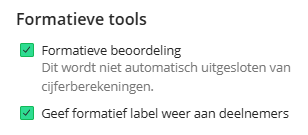
Zijn er taken, opdrachten of toetsen die studenten wel moeten doen maar die niet meetellen voor punten, dan kan je deze via de instellingen best het label “Formatief” geven.
- Dat is nuttig in de cijferlijst, omdat je dan als docent kan filteren op enkel de summatieve kolommen.
- Zet je beide opties aan, dan zullen ook studenten in de cursusinhoud en cijferlijst een label “Formatief” zien staan.
Bepaal hoe scores worden getoond aan de studenten
Bij het plannen van de evaluaties is deze instelling wel een buitenbeentje, maar studenten informeren over hoe ze zullen gescoord worden en welke feedback ze mogen verwachten helpt wel om hen vertrouwen te geven in het evaluatieproces.
De optie “Beoordelen met behulp van” is de wat onduidelijke optie die bepaalt of en hoe studenten de gepubliceerde score van de docent te zien krijgen.
- Je kan gebruikmaken van de aanwezige schema’s: punten, percentages, voltooid/onvoltooid of je kan een eigen cijfertoekenningsschema maken in de cijferlijst en vervolgens bij deze optie gebruiken.
Wil je de studenten in de planningsfase al informeren over de criteria die voor de evaluatie zullen gebruikt worden, dan kan je ook gebruik maken van rubrieken (of beoordelingsschalen).
- De rubriek wordt samen getoond met de naam, einddatum en beschrijving van een opdracht.
- De beoordeling zelf wordt getoond van zodra de score gepubliceerd is.
Zorg dat je opdracht zichtbaar is, hoewel misschien nog niet toegankelijk
In een Toledo-cursus is het mogelijk om onderdelen verborgen te houden voor studenten door:
- de keuze “Verborgen voor studenten” te gebruiken
- vrijgavevoorwaarden op datum of prestatie te gebruiken
- vrijgavevoorwaarden op groep te gebruiken
De naam, einddatum en beschrijving van opdrachten zijn enkel zichtbaar in de cursusinhoud, cursusagenda en Blackboard agenda voor een student die op basis van deze beperkingen de opdracht wel al mag zien (ook al kan die er misschien nog niet in).
Om op basis van de opdrachten in Toledo planningen te kunnen maken, is het dus nodig een structuur te bouwen waarbij studenten maximaal de evaluaties al kunnen zien.
Hoewel je als docent vooral de agenda in je eigen cursus(sen) indirect gebruikt, is het voor studenten in functie van een planning vooral nuttig te leren werken met de Blackboard agenda.
In de Odisee Toolwijzer vind je als docent meer informatie over de Blackboard agenda. Studenten vinden informatie in dit ICT-artikel en ontvangen ook een studenten-tip in de loop van het semester.
Ben je docent in de eerste fase tijdens het eerste semester, dan kan je studenten attent maken op deze informatie via de Cursuswijzer voor studenten in jouw cursus.
Opleidingen voor docenten
Over het gebruik van evaluatietools in Toledo biedt ICTO de komende weken enkele deepdives aan.
Toledo DeepDives “Evalueren met Toledo”
Verwerk – op zelfstandige basis – gedurende 45 minuten scenario’s om je te verdiepen in specifieke mogelijkheden en hulpmiddelen bij het gebruik van Toledo voor evaluatie.
- Meer informatie op het personeelsplatform
- Bereid je voor op deze zelfstandige sessies en gebruik de aangeboden scenario’s tijdens de sessie.
Inschrijven voor de DeepDives
- 23/04/2026 – 13.00 tot 14.00
Cijferlijst (Categorieën, Berekeningen en Totaalcijfer) - 28/04/2026 – 11.00 tot 12.00
Werken met rubrics in Toledo - 04/05/2026 – 13.30 tot 14.30
Cijferlijst (Cijfertoekenningsschema’s, Beoordelen en Publiceren) - 08/05/2026 – 08.30 tot 09.30
Cijferlijst (Download, Excel, Upload en Export)