DIGITALEREN.BE
Een Netflix-aanbod in je cursus? Van overzicht tot inzicht: video’s organiseren en kijkgedrag meten in Kaltura.
Het los aanbieden van videobestanden kan al snel leiden tot een versnipperd video-aanbod in je cursus.
Kaltura biedt hiervoor een gestructureerde oplossing via Mediagalerijen en Afspeellijsten.
In dit artikel belichten we de functionele en didactische voordelen van deze tools.
Daarnaast laten we zien hoe je de cirkel rond maakt: als je video’s eenmaal mooi gestructureerd klaarstaan, hoe ga je dan na of en hoe studenten deze bekijken?
De Mediagalerij als gecentraliseerde kennisbank.
De Mediagalerij in Kaltura functioneert als een afgeschermde, gecentraliseerde mediabibliotheek die specifiek is gekoppeld aan één cursus of module. In plaats van video’s te verspreiden over verschillende cursuspagina’s (wat zeker in het geval van een leerpad- opbouw absoluut nut heeft), biedt de galerij een algemeen overzicht.
Belangrijkste voordelen:
Verbeterde vindbaarheid: Studenten hebben één vast referentiepunt voor alle audiovisuele content van het betreffende vak. De galerij is doorzoekbaar en visueel overzichtelijk.
Sneller publiceren: Het volstaat om als docent een video op te laden en te publiceren naar de mediagalerij van het vak. Je kunt ook eenzelfde video snel in meerdere mediagalerijen (vakken) tegelijk publiceren.
Afspeellijsten voor didactische regie.
Waar de Mediagalerij eerder dient als overzicht, functioneren afspeellijsten als een instrument voor didactische regie. Een afspeellijst stelt de docent of onderwijsontwerper in staat om video’s in een dwingende, logische volgorde aan te bieden.
Didactische en praktische meerwaarde:
Sturing van het leerproces: Docenten kunnen een inhoudelijke flow creëren. Een afspeellijst kan studenten bijvoorbeeld systematisch begeleiden van een theoretische introductie, naar een praktijkvoorbeeld, gevolgd door een instructie voor een verwerkingsopdracht.
Efficiëntie door herbruikbaarheid: Zorgvuldig samengestelde afspeellijsten (bijvoorbeeld een reeks basisconcepten voor eerstejaars) kunnen eenvoudig worden opgeslagen en hergebruikt over verschillende academiejaren of parallelle cursussen. Dit levert aanzienlijke tijdwinst op.
Hoe?
Inzicht krijgen: kijkanalyse
Een individueel filmpje.
Hiermee krijg je diepgaande informatie over één specifieke video. Je ontdekt of studenten vooral via mobiel of laptop kijken, en welke specifieke delen van de video vaak herbekeken worden (wat kan wijzen op complexe leerstof).
Hoe?
Klik daartoe op het staafdiagram-icoon naast de titel van een opname in Toledo – Tools – Kaltura My Media.
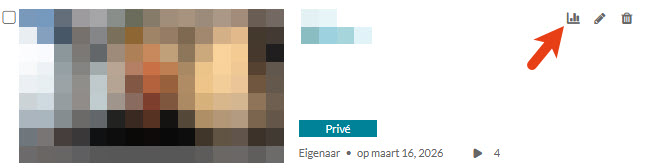
- Spelerindrukken: dit is het aantal keer dat iemand in de cursus/community/website het filmpje hebben zien staan. Let op: dit wil nog niet zeggen dat ze dit ook afspeelden.
- Afgespeeld: it is het aantal keer dat het filmpje is afgespeeld.
- Unieke bezoekers: dit toont hoeveel verschillende peronen het filmpje bekeken hebben.
Let op! bij een publieke link worden deze mensen als ‘unknown’ waargenomen en als 1 bezoeker geteld. - Minuten weergegeven: dit toont hoe lang men in totaal naar het filmpje gekeken heeft.
- Gemiddelde voltooiingssnelheid: dit geeft weer hoe snel het filmpje gemiddeld voltooid wordt. Stel dat iemand het filmpje voor 80% bekeken heeft en dit in 4 keer (steeds stukje gekeken), dan is de gemiddelde voltooiingssnelheid 20%.
- Datumfilter: de termijn waarbinnen kijkgedrag wordt weergegeven.
Je kunt dit ook veranderen door daarop te klikken.
Een bundeling van filmpjes.
Soms wil je het grotere plaatje zien. Stel dat je lesopnames maakt van al je hoorcolleges; dan is het handig om te zien welke specifieke les het meest herbekeken wordt. Of als je meerdere voorbeelden hebt uitgewerkt, ontdek je hier welke opname het populairst is.
Hoe?
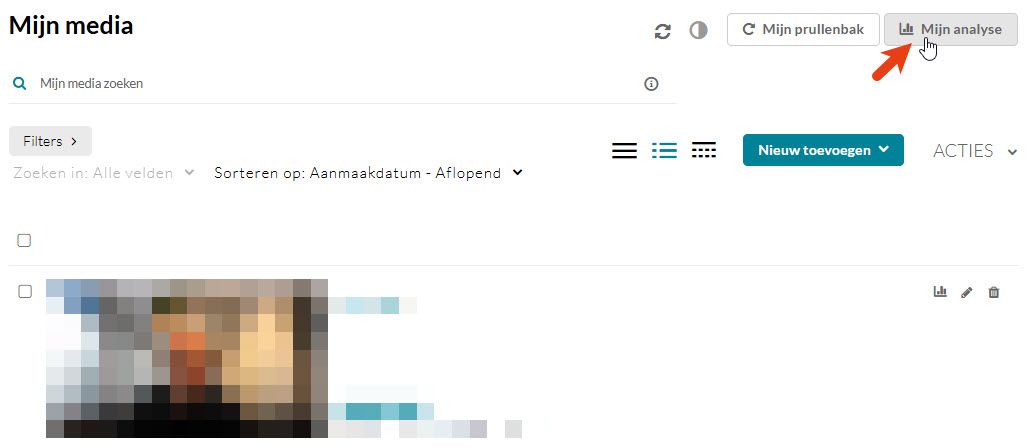
Klik daartoe op de “Mijn analyse”- knop rechtsboven je Toledo – Tools – Kaltura My Media-overzicht.
Belangrijke aandachtspunten bij interpretatie
Houd er rekening mee dat analytics indicatief zijn en niet 100% sluitend:
- Ad-blockers: Als een student een ad-blocker gebruikt, kan het zijn dat een weergave niet wordt geregistreerd in de statistieken.
Achtergrondweergave: Studenten kunnen een video starten en ondertussen in een ander tabblad werken. Kaltura registreert de video dan toch als ‘bekeken’.
Tip: Gebruik deze data daarom niet als evaluatiemiddel (bijvoorbeeld om punten te geven voor participatie), maar gebruik het om algemene trends in het kijkgedrag te ontdekken en je onderwijsmateriaal te optimaliseren.

