DIGITALEREN.BE
Sjabloon voor schriftelijk studiemateriaal 2026-2027
Elk jaar publiceert ICTO het nieuwe sjabloon voor schriftelijk studiemateriaal voor Odisee-docenten en gastdocenten. Het sjabloon ondersteunt docenten bij het gebruik van Word voor Windows voor het schrijven van cursusteksten met ingebouwde begeleidingscomponenten en visuele hints voor aanvullend studiemateriaal.
In deze Digitaleren-tip maak je kennis met de meest recente aanpassingen. Je vindt er ook de weg naar eerdere Digitaleren-tips over het installeren en gebruiken van het sjabloon.
Geen verplichting, wel een aanbeveling
- Voor een verplichte cursustekst in 2026-2027 werkt de OPO-coördinator met Studiemateriaal Beheer🛠️:
- in juni geeft die de algemene informatie in (titel, auteurs, uitgavejaar,…)
- in september laadt die het pdf-bestand van de cursus op of toch minstens 1 week voor de studenten ermee aan de slag moeten.
- Het gebruik van het sjabloon zelf is niet verplicht. Docenten zijn vrij zelf te kiezen met welke tool ze hun cursustekst maken (Word, Pages, PowerPoint, InDesign, LaTex,…) om een pdf-bestand te genereren.
- Zolang de huisstijl van Odisee niet wijzigt, is er geen verplichting om bestaande cursusteksten aan te passen naar de meest recente versie van het sjabloon voor schriftelijk studiemateriaal.
- Oude logo’s moeten wel uit cursusteksten verwijderd worden. Vanuit Studiemateriaal Beheer wordt immers een titelblad met logo, titel, auteurs, academiejaar en copyright/CC-BY-NC toegevoegd.
Nog nooit met het sjabloon gewerkt?
Heb je nog nooit met het sjabloon voor schriftelijk studiemateriaal gewerkt, dan is het aangeraden eerst of straks ook eens naar de Digitaleren-tip: Werken aan cursusteksten… te kijken.
Daar ontdek je hoe je een cursus met het sjabloon maakt en welke mogelijkheden het tabblad “Odisee – Schriftelijk studiemateriaal” zoal biedt.
In de huidige Digitaleren-tip focussen we op de vernieuwingen aan het tabblad voor academiejaar 2026-2027.
Start mijn cursus
Elk nieuw document op basis van het sjabloon bevat de volledige handleiding voor het gebruik van het tabblad “Odisee – Schriftelijk Studiemateriaal”.
Dat is natuurlijk een bewuste keuze: je krijgt alle informatie die je nodig hebt en meteen een voorbeeld van een volledige cursustekst.
Op basis van de ervaring van nieuwe docenten, hebben we de knop “Start mijn cursus” toegevoegd. Hiermee vervang je in het document de handleiding met een minimale structuur van een nieuwe “lege” cursustekst.
Je vindt de knop op het tabblad rechts in de groep “Hulpmiddelen (en upgrade)”.
AI Assessment Scale
In februari 2026 werd de AI Assessment Scale van Odisee aangepast en ook uitgeschreven voor studenten.
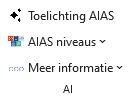
Daarom werd een groep “AI” voorzien waarmee je de “Toelichting AI Assessment Scale” kan toevoegen aan je cursustekst, de iconen per niveau in de marge kan plaatsen en verschillende pagina’s op het personeelsplatform kan raadplegen.
Digitale toegankelijkheid in de kijker
Omdat digitale toegankelijkheid belangrijk is voor Odisee, brengen we een aantal hulpmiddelen en informatiebronnen samen in een meer in het oog springende knop op het tabblad.
Je kan volgende zaken doen:
- Document controleren: gebruik de Microsoft Editor om je tekst op spelling, grammatica en stijl te laten controleren.
- Toegankelijkheid controleren: gebruik deze controle om de digitale toegankelijkheid van dit document te laten analyseren en adviezen te krijgen ter verbetering.
- Controletaal instellen: gebruik deze optie om snel de gebruikte taal in te stellen van een woord waarvan de spellingscontrole aangeeft dat het fout is.
- Insluitende lezer: controleer zelf hoe jouw tekst door de insluitende lezer van Microsoft zou voorgelezen worden wanneer je het Word-document met de studenten zou delen.
- Odisee – Meer info: ga meteen naar pagina’s op het personeelsplatform: Cursusteksten schrijven, Differentiëren en Inclusie.
- Leerpunt – Quickscan: Johan De Wilde (DOK) bracht ons op de hoogte van het kwaliteitslabel “leermiddelen” opgesteld door Leerpunt (voor lager en secundair onderwijs). We voorzien een link naar informatie over het label én de quickscan voor leerkrachten.
Uitbreiding Visuele hints
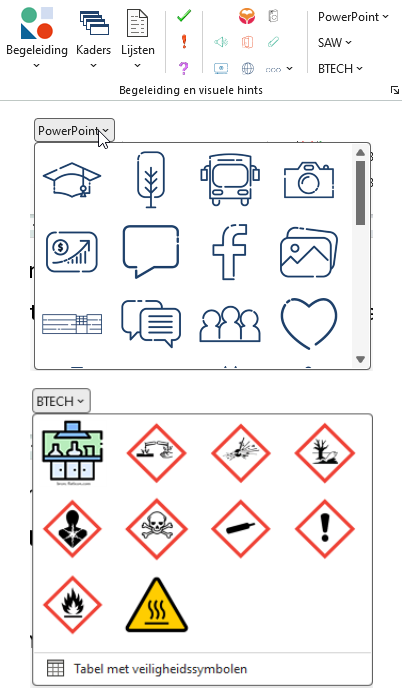
De visuele hints in de marge van een cursustekst bieden studenten een houvast om aanvullend studiemateriaal gemakkelijk te kunnen identificeren.
Door op de iconen ook een hyperlink toe te voegen naar dat aanvullend materiaal, kunnen studenten vanuit de pdf-cursus én het e-book ook gemakkelijk die bronnen openen.
- We geven toe dat de iconen misschien wel eens een visuele update kunnen gebruiken. Mocht dit in het kader van studenten-projecten kunnen gebeuren, dan nemen we dat graag mee in nieuwe versies.
- Op vraag van enkele docenten kan je nu ook de iconen uit het Odisee Powerpoint-sjabloon toevoegen.
- We maakten voor de technische opleidingen de VGM-iconen herkenbaarder.
Samen het sjabloon verbeteren?
- Ben je zelf gemotiveerd of kan je jouw studenten motiveren om voor de huidige visuele hints (en hun betekenis) moderne nieuwe afbeeldingen te ontwerpen die aansluiten bij de Odisee-huisstijl🔒? Neem contact op met ict-icto@odisee.be.
We passen het sjabloon bij voorkeur aan op basis van feedback en vragen van docenten die het gebruiken.
- Gebruik je het sjabloon om cursusteksten te schrijven en wil je graag suggesties doen ter verbetering of als eerste nieuwe mogelijkheden testen? Klik op deze link naar de Teams-omgeving “Werken met het sjabloon voor schriftelijk studiemateriaal” en vraag toegang aan.
Studenten ontvangen van jouw cursustekst via Studiemateriaal Beheer zowel de pdf-cursus als een e-book.
- Wil je meer informatie over deze e-publicaties of wil je leren hoe je als docent jouw e-book dan nog verder kan verrijken met multimedia, interactie of live bronmateriaal? Help je opleidingshoofd om een opleiding “E-books verrijken” op maat van je team aan te vragen of boek een individuele ICTO-begeleidingssessie aan.
- Docenten vinden ook informatie over het sjabloon in de Toolwijzer.
- Gastdocenten kunnen een versie van het sjabloon (zonder tabblad maar met de huisstijl) downloaden via de pagina “Studiemateriaal – Externen“
Wat technische informatie voor wie dit wenst. Het sjabloon is Custom UI en VBA-project met bouwstenenbeheer voor Word Desktop. Er is ook een eerste versie van een OfficeJS-invoegtoepassing voor Microsoft 365.
- Ben je docent in een technische opleiding waar studenten ook ontwikkelwerk doen in verschillende programmeertalen? We werken graag met jouw studenten samen aan projecten voor de technische refactoring van het sjabloon of de invoegtoepassing. Neem contact op met ict-icto@odisee.be voor meer informatie.