DIGITALEREN.BE
Werken aan cursusteksten: Gebruik van sjabloon voor studiemateriaal en qr-codes
Elk jaar voorziet ICTO een bijgewerkte versie van het sjabloon voor schriftelijk studiemateriaal. Schriftelijk is tegenwoordig natuurlijk relatief, aangezien studenten gratis een pdf-bestand en een online e-book ontvangen.
We noemen het schriftelijk omdat je als docent vertrekt van een tekstverwerker naar keuze waarmee je een pdf-bestand maakt. Is die tekstverwerker Microsoft Word, dan kan ook jij met het sjabloon voor schriftelijk studiemateriaal aan de slag.
In deze Digitaleren-tip tonen we je hoe je van start gaat met het sjabloon voor schriftelijk studiemateriaal en welke voordeel jij en je studenten kunnen halen uit het toevoegen van QR-codes (en korte weblinks) in je cursusteksten.
(Vooraf) Waar je best eerst even bij stilstaat...
De eerste vraag is natuurlijk of je als docent gebruik wil maken van een handboek, een zelfgeschreven cursus of ander verplicht studiemateriaal. Die vraag gaan we in deze tip niet beantwoorden, maar als je kiest voor een zelfgeschreven cursus, dan kan je daarbij ook nog volgende vragen overwegen:
- Wens ik een cursus die de studenten gemakkelijk kunnen afdrukken of is dat niet strikt noodzakelijk?
- Wil ik vooral met tekst en afbeeldingen werken die ik bijkomend nog kan aanvullen met video, websites en eventueel oefeningen of wil ik vertrekken van multimedia (video, audio, interactieve oefeningen) en deze d.m.v. bindteksten samenbrengen in een online cursus?
- Bij welke activiteiten hebben mijn studenten de cursustekst nodig? Hoe verhoudt mijn cursustekst zich tot het andere studiemateriaal dat ik aanbied, zoals PowerPoints of kennisclips?
- Hebben studenten écht deze cursus nodig bij de voorbereiding op de evaluatie of kunnen ze ook zonder cursus slagen? Is deze cursus dus eigenlijk wel verplicht?
Heb je nog geen antwoord op deze vragen?
Boek dan een ICTO-begeleidingssessie om dit samen te bespreken
Ga er in deze Digitaleren-tip even vanuit dat:
je besloten hebt om zelf een cursustekst te schrijven voor jouw opleidingsonderdeel. De cursustekst bevat de leerinhouden die de studenten moeten verwerken. Je hebt al enkele aanvullende materialen van vorig academiejaar maar nog niet alles is klaar.
![]()
Bij Odisee kan je als docent zelf kiezen met welke tekstverwerker je een cursustekst schrijft. Dat is voor vele docenten Microsoft Word™ (Windows), Pages (Apple) maar kan ook InDesign, LateX of een ander pakket zijn.
Ongeacht het gekozen pakket, maak je van de finale versie een pdf-bestand. Dit pdf-bestand wordt opgeladen in Studiemateriaal Beheer, waardoor er gratis en automatisch voor studenten een pdf-cursus en een online gedeeld e-book van gemaakt wordt: de e-publicaties.
- Je leest meer over Studiemateriaal Beheer, de e-publicaties, de pdf-cursus en e-books in de nieuwe Odisee Toolwijzer.
- In de Digitaleren-tip “Text in an online world: To read or not to read (the e-book)” wordt beschreven waarom het gebruik van tekst zowel positief als negatief kan zijn en hoe je als docent o.m. een e-book kan inzetten om de negatieve effecten te vermijden.
Al vele jaren kunnen docenten die in Microsoft Word voor Windows een cursustekst willen schrijven, gebruik maken van het sjabloon voor schriftelijk studiemateriaal.

Met het Sjabloon voor Schriftelijk Studiemateriaal streven we vanuit ICTO vier ondersteunende doelen na:
- Helpen bij het toepassen van de Odisee-huisstijl in een cursustekst
- Veel gebruikte bestaande mogelijkheden van Word bij het schrijven van cursussen samenbrengen op een tabblad
- Bijkomende mogelijkheden bij het schrijven van cursussen toevoegen aan het tabblad
- De handleiding bij het sjabloon aanbieden als een voorbeeld van een cursustekst gemaakt met het sjabloon
Ook voor academiejaar 2025-2026 werd het sjabloon voor schriftelijk studiemateriaal bijgewerkt in overleg met verschillende diensten en op basis van de wensen van docenten.
Starten met een nieuwe cursustekst
Je hebt besloten een nieuwe cursustekst op basis van het sjabloon te maken. Bekijk de korte kennisclip hieronder die toont hoe je van start gaat op een Odisee-laptop.
Werken met het tabblad Odisee - Schriftelijk studiemateriaal
Werken aan je cursustekst is werken met Microsoft Word waarbij het sjabloon een aantal bestaande en specifieke mogelijkheden voorziet op het tabblad “Odisee – Schriftelijk studiemateriaal”.
Bekijk de kennisclip voor een korte inleiding op enkele van de mogelijkheden.
Rekening houden met efficiënt en effectief leren
Studenten kunnen jouw cursustekst op drie manieren inzetten:
- Ze kunnen de pdf-cursus downloaden en op hun eigen toestellen gebruiken.
- Ze kunnen de pdf-cursus afdrukken en op papier je cursustekst verwerken. Onderzoek toont trouwens aan dat dit voor de meeste studenten nog steeds de beste manier is om actief te leren.
- Ze kunnen het online e-book gebruiken als didactisch instrument, zeker wanneer je daar als docent verrijkingen hebt aan toegevoegd, maar ook voor de studenten zelf om notities toe te voegen en eventueel te delen met medestudenten.
Om studenten efficiënt te laten leren, is het voor hen nuttig wanneer ze zowel op papier als digitaal op verschillende manieren notities kunnen nemen, snel de juiste pagina kunnen vinden of toegang kunnen krijgen tot aanvullende materialen.
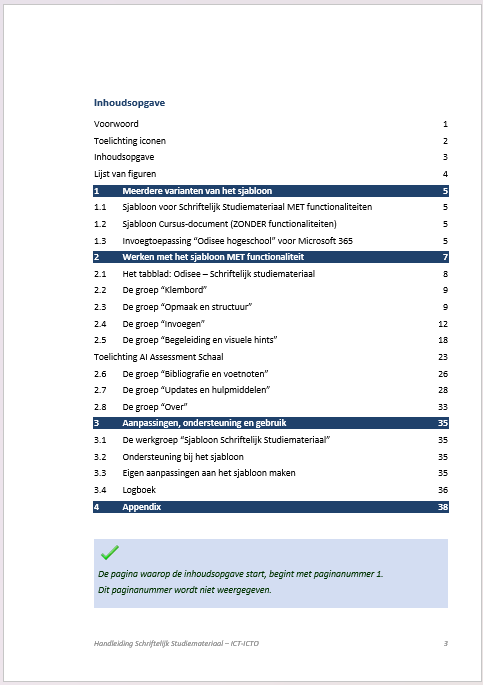
Dat kan bijvoorbeeld op papier dankzij de extra brede linker marge voor kleine aantekeningen, het toevoegen van een inhoudsopgave of indexlijst met paginanummers. Dat kan bijvoorbeeld digitaal dankzij een aanklikbare inhoudsopgave of lijst van figuren of aanklikbare visuele hints en hyperlinks die verwijzen naar aanvullende studiemateriaal.
In deze kennisclip zie je enkele mogelijkheden die studenten efficiënt doen studeren.
Om studenten effectief te laten leren, is het nodig om na te denken over het zelfstandig verwerken van de inhoud die je in je cursustekst opneemt. Het grootste deel van je cursustekst bestaat uit tekst met afbeeldingen, tabellen, soms codefragmenten, enz…
Ingebouwde begeleidingscomponenten, waaronder: leerdoelen, studeeraanwijzingen, voorbeelden, oefeningen, enz… brengen in de meeste gevallen geen nieuwe inhoud aan, maar ondersteunen de student in het stilstaan bij, nadenken over, terugdenken aan en gefocust bestuderen van de cursustekst. Je kan de studenten ook uitdagen bepaalde kaders zelf in te vullen op papier of online in het e-book, zoals een samenvatting, vragen of voorbeelden.
Om studenten effectief tot leren aan te zetten zal je ook bij de cursusinhoud aanvullende studiematerialen voorzien, die je – herkenbaar als visuele hints – kan toevoegen met hyperlinks in de pdf-cursus of – na het uitdenken van de volledige cursustekst – als verrijkingen kan toevoegen in het e-book. Ook voor interactieve en multimediale aanvullingen kan je ruimte voorzien.
In deze kennisclip zie je enkele mogelijkheden die studenten kunnen ondersteunen om effectief tot leren te komen.
Werken met QR-codes voor aanvullend studiemateriaal in cursusteksten, zelfs als het er nog niet is.
Effiënt en effectief leren nemen toe wanneer de student op een vlotte manier over alle materialen en hulpmiddelen beschikt tijdens het studeren.
- Is de student met de cursustekst op papier aan de slag om vlot een samenvatting te kunnen maken, dan wil die wel nog steeds gemakkelijk naar de YouTube™-video kunnen kijken waarnaar verwezen wordt.
- Is er een extra oefening beschikbaar in het e-book maar niet op papier, dan wil de student dat graag weten en bij voorkeur toch ook gemakkelijk aan die oefening kunnen.
Een aandachtspunt hierbij is dat elke hyperlink die je opneemt in je cursustekst, vastligt voor een volledig semester. Dat houdt docenten vaak tegen om hyperlinks toe te voegen, maar dat hoeft niet.
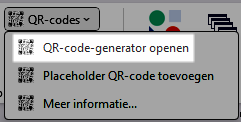
Voor docenten ondersteunen we de tool: “QR-codes (SSO)”
ook vanuit het tabblad “Odisee – Schriftelijk Studiemateriaal).
Je vraagt een account en project aan via ICTO en kan de tool ook los van het sjabloon gebruiken via het personeelsplatform.
Met deze toepassing maak je hyperlinks die niet meer veranderen maar waarvan jij op elk moment zelf wel kan bepalen naar waar ze verwijzen. Daarenboven kan je zelf een herkenbare korte weblink kiezen en krijg je ook een qr-code die de student kan scannen wanneer deze op papier de cursus bestudeert.
In de volgende demonstratie tonen we je hoe je tijdens het schrijven van je cursustekst met behulp van de tool “QR-codes (SSO) flexibel kan werken met deze korte weblinks en qr-codes.
Ondersteuning en informatie
- Voor technische ondersteuning bij installeren en gebruiken van het sjabloon maak je bij voorkeur een ticket bij de servicedesk.
- Voor persoonlijke ondersteuning bij het upgraden van oude versies of kennismaking met de werking van het sjabloon, kan je een ICTO-begeleidingssessie boeken.
- Voor meer getuigenissen van docenten die het sjabloon ook gebruiken, bekijk deze digitaleren-tip van vorig academiejaar.
- Voor meer informatie over Studiemateriaal Beheer, de e-publicaties, de pdf-cursus, het e-book en de QR-codes (SSO), kan je terecht in de gloednieuwe Odisee Toolwijzer voor docenten.
- Als opleidingshoofd kan je ook een opleiding op maat aanvragen over werken met het sjabloon, het verrijken van e-books of gewoon voor het beantwoorden van vragen bv. tijdens een onderwijsteam.
Dankwoord
Dank aan de docenten Nadine Hendrickx (Cluster Bedrijfskunde) en Petra Lommens (Cluster Gezondheidszorg) voor de toestemming om hun cursusteksten in deze demonstraties op geheel eigen wijze te mogen inzetten.