DIGITALEREN.BE
Vernieuwingen in Ans

Tijdens het werken in Ans, was het visueel niet steeds duidelijk of je in een vak of een itembank zat. Daarom zet Ans nu consequent voor een itembank een map-symbool en voor een vak een leerschrift-symbool.
Je kan dus steeds naar het kruimelpad bovenaan je scherm kijken om snel te zien of je in een itembank of een vak aan het werken bent.


Zowel tijdens het aanmaken van een opgave als tijdens het aanmaken van een toets heb je nu de mogelijkheid om te bepalen welke van de verticale schermonderdelen je wilt zien:
- zijbalk (links): overzicht van opgaven, enkel aanwezig in een toets
- editor (midden): schermdeel waarin je de opgaves en vragen bewerkt
- voorvertoning (rechts): preview van de opgave of toets

Ans voerde een aantal visuele aanpassingen door aan de startpagina. Dit is echter slechts een opstap naar een wat grotere, functionele aanpassing. Deze kan je nu reeds uitproberen door bovenaan rechts te klikken op “Probeer de nieuwe startpagina ervaring”. Hierin wordt de nadruk meer gelegd op de planning van toetsen en worden standaard ook enkel de drie meest relevante elementen van elke onderdeel (recente concepten – planning – afgelopen toetsen) getoond.

Meer uitleg vind je in de release notes van januari en in de release notes van maart.
Rechts bovenaan de startpagina, bevindt zich een “Nieuwe toets”-knop. Je hoeft dus niet meer eerst naar het betreffende vak te gaan. Na het klikken op de knop, kan je aangeven in welke cursus de toets gemaakt zal worden. Dit werkt momenteel helaas wel enkel voor vaktoetsen, itembanktoetsen moet je nog steeds in de itembank zelf aanmaken.

In het startscherm worden nu enkel de vakken van het huidige academiejaar getoond. Indien je een vak nodig hebt van een vorig academiejaar, kan je dit nog steeds terugvinden via de zoekfunctie.

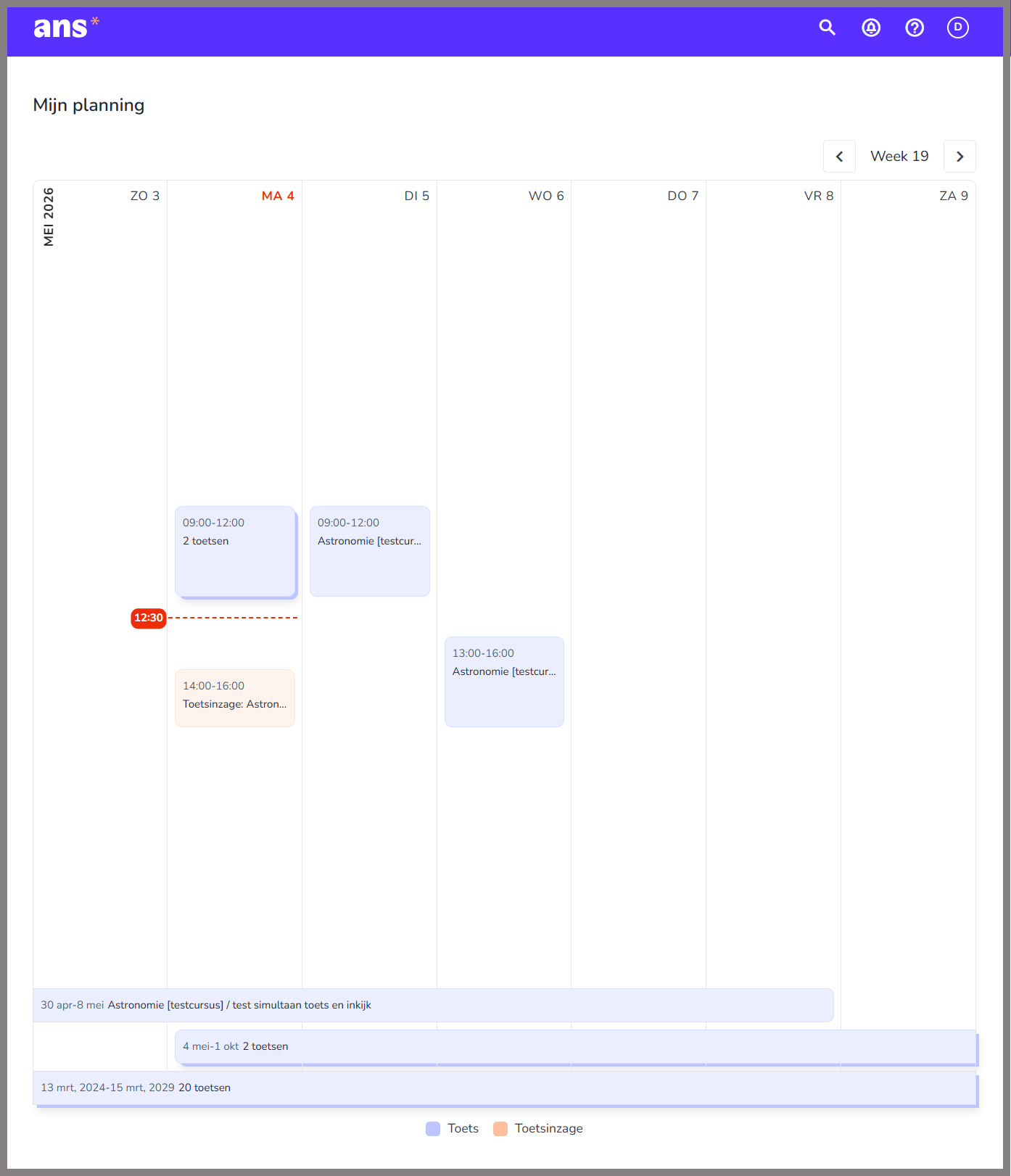
Via je persoonlijk icoontje rechts bovenaan kan je naar “Mijn Planning” gaan. Je komt zo in een kalender terecht waarin alle toetsafnames en toetsinzages worden weergegeven waarbij jij betrokken bent, hetzij als docent, hetzij als student.
Je kan nu zelf extra kolommen toevoegen aan je itembank voor aspecten die jij nuttig vindt. Een voorbeeld is het toevoegen van een kolom “beheersingsniveau” met als categorieën “novice”, “practitioner” en “expert”.
Het voordeel ten opzichte van tags is dat elk aspect zijn eigen kolom krijgt en je direct de waarde kan zien, zonder er eerst op te moeten klikken. In de praktijk maakt deze toevoeging het gebruik van tags voor de meeste use cases overbodig.
Je kan deze aangepaste velden vervolgens zowel gebruiken bij het filteren van je opgaven in de itembank als bij het opstellen van een toetsmatrijs.

Om aangepaste velden te kunnen gebruiken, moet je deze wel eerst definiëren via de instellingen.

Een aantal filters/kolommen zijn steeds zichtbaar in je itembankoverzicht. Van de andere mogelijke filters kan je nu zelf bepalen of je deze wilt tonen. Helaas wordt die selectie momenteel nog niet opgeslagen voor bij een toekomstig gebruik.

Tijdens het aanmaken van een toets in de itembank of in een vak, wordt links een kolom getoond met daarin een overzicht van alle opgaven in de toets. Door op een van de opgaven te klikken, spring je er ook direct heen in de editor.
In deze zijbalk is ook het overzicht van de secties (voorheen: flow-groepen) mee opgenomen. Indien er uit een sectie elke student 4 van de 16 mogelijke vragen moet krijgen, wordt dat hier ook aangegeven. In de zijbalk kan je ook de volgorde van de secties en opgaves aanpassen. Het vroegere tabblad “flow” werd dan ook overbodig en is verwijderd.
Bij elke sectie kan je via de opties (3 puntjes) aangeven of de opgaven geshuffeld moeten worden. Wil je ook de secties zelf in een willekeurige volgorde laten verschijnen, stel je dit voortaan in via de toetsconfiguratie > opmaak aanpassen (rechts bovenaan).

Het tabblad “afname” is volledig vernieuwd:
- Er is een apart afname-overzicht per sessie, waarbij enkel de studenten getoond worden die aan die sessie kunnen deelnemen;
- Actieve sessies worden automatisch uitgeklapt, voorbije en toekomstige sessie staan standaard ingeklapt.
- De 3 kolommen van het afname-overzicht (niet gestart; bezig; ingeleverd) worden nu automatisch ingeklapt wanneer ze niet relevant zijn:
- “bezig” wanneer de sessie niet actief is
- “ingeleverd” als de sessie in de toekomst ligt
Een beperking op dit ogenblik is dat de slider, waarmee je de toegang tot een toets volledig kan afsluiten voor studenten die nog niet gestart zijn, voorlopig niet beschikbaar is in dit nieuwe overzicht. Hiervoor zou binnenkort een oplossing komen. Voorlopig kan je nog steeds terugkeren naar het oude overzicht, waarin de slider nog wel aanwezig is.

Het venster om een nieuwe toetsafname in te stellen via de rode knop “Nieuwe toetsafname” in het tabblad “toetsafname”, is grondig vernieuwd en overzichtelijker gemaakt. Hierin in kan je nu ook afname-sessies toewijzen aan specifieke studenten, zonder dat je deze eerst in een aparte groep met steken.
Enkele aandachtspunten:
- de velden “van”/”tot” geven het tijdsvenster aan waarbinnen de toets beschikbaar is. “Tijdslimiet” is de tijd van een individuele student vanaf het ogenblik dat de student de eerste vraag te zien krijgt. De 1/3 inclusietijd neem je mee op in de standaard tijdslimiet.
- “Extra tijd” is een extra tijd die enkel bij die studenten wordt toegevoegd waarvoor je in het studentenoverzicht van je vak hebt aangegeven dat ze steeds extra tijd moeten krijgen. Gezien in Odisee iedereen 1/3 extra tijd krijgt, zal dit bijna nooit van toepassing zijn.
- Indien je tijdens de toets tijd wilt bijgeven aan een specifieke student, doe je dit nog steeds via de 3 puntjes achter de student in het afname-overzicht.

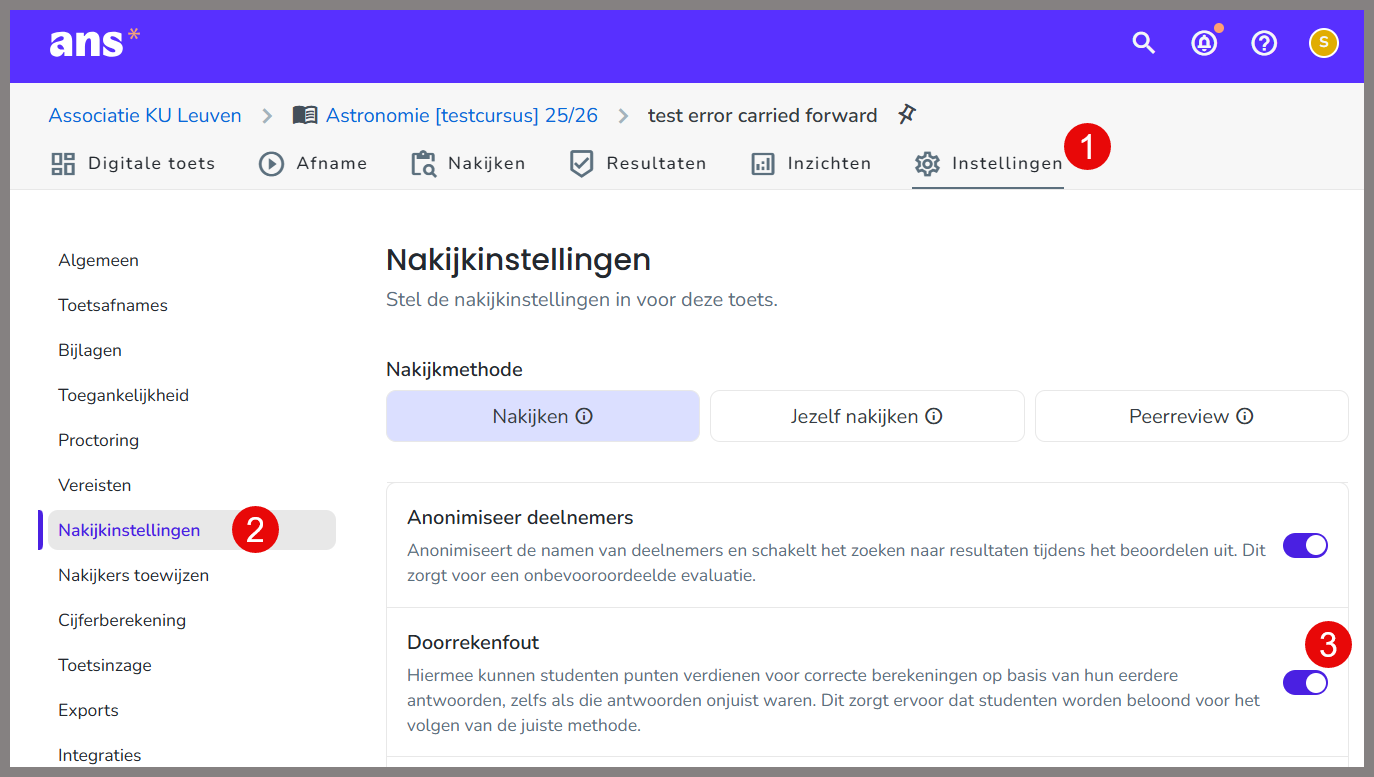
In Ans kunnen numerieke vragen binnen eenzelfde opgave op elkaar voortbouwen. In dat geval wordt in de vragen van die opgave gebruik gemaakt van diezelfde variabelen die je definieert via de code-editor . Een voorbeeld is een casus waarbij de studenten in de eerste vraag de totale belasting van een vloer moeten berekenen en in de tweede vraag nagaan of de voorziene draagbalken dit aankunnen. De nieuwe functie “doorrekenfout” (error carried forward) voorkomt dat één foutieve startwaarde alle vervolgvragen onterecht fout rekent.
Indien geactiveerd, worden de vervolgvragen automatisch herberekend op basis van het voorgaande (foutieve) antwoord. Zo worden correcte berekeningen met een foutief vertrekgetal alsnog beloond.
Let op: Deze optie staat standaard uit en kan enkel voor de volledige toets worden ingeschakeld via de toetsinstellingen, niet per individuele opgave.